OBS 스튜디오 방송 방법
먼저 알아두기: REZU와 OBS는 서로 역할이 다릅니다
- OBS Studio: 내 컴퓨터의 화면·게임·마이크·웹캠을 모아서 REZU로 실시간 전송하는 프로그램입니다.
- 스트림 URL: 영상 데이터를 보내는 서버의 주소입니다.
- 스트림 키(Stream Key): 어떤 채널로 송출할지 식별하는 비밀 값입니다. 비밀번호처럼 취급하고 절대 공개하지 마세요.
가장 중요한 점: OBS에서 **[방송 시작]**을 누르면 REZU에서 실제 라이브 송출이 시작될 수 있습니다. 공개해도 되는 화면인지 먼저 확인하고, 연습은 OBS의 **[녹화 시작]**으로 하는 편이 안전합니다.
1. 방송 전 준비물 확인
다음 사항을 준비합니다.
- Windows 11 PC에서 OBS Studio 실행이 잘 된다.
- REZU에 가입을 완료했고 REZU에 로그인할 수 있다.
- 인터넷 연결이 안정적이다.
- 방송에 사용할 화면이나 게임을 정했다.
- 말하면서 방송하려면 마이크 또는 헤드셋이 있다.
- 웹캠은 얼굴을 보여주고 싶을 때만 필요하다.
2. 가입 및 접속
- 웹브라우저(Edge, Chrome 등)에서 REZU 웹사이트에 접속합니다.
- REZU 계정으로 로그인합니다.
- 화면에서 **[만들기] → [라이브 방송]**을 선택합니다.
3. 방송 제목 정하기
실제 라이브를 시작하기 전에 방송 정보를 입력하는 것이 좋습니다.
- REZU 웹사이트에서 [만들기] → [라이브 방송] 화면으로 이동합니다.
- 방송 제목을 입력합니다. 예:
첫 REZU 방송! OBS 연결 테스트.
주의: 방송이 시작될 때 설정된 제목으로 팔로워에게 알림이 갈 수 있습니다. 첫 연습 방송이라도 제목·내용을 미리 확인하세요.
4. REZU 스트림 URL과 스트림 키 확인
이 단계는 REZU와 OBS를 연결하기 위한 필수 작업입니다.
- 로그인된 REZU 웹사이트 화면으로 이동합니다.
- 라이브 방송에서 방송용 스트림 URL과 스트림 키가 표시된 항목을 찾습니다.
- 스트림 URL을 복사합니다.
- 스트림 키를 복사합니다.
- 이 페이지는 열어 둔 채 OBS Studio로 이동합니다.
’REZU 웹사이트 > 만들기 > 라이브 방송’에서 스트림 URL과 스트림 키를 확인합니다. 실제 화면에는 관련 설정이 ‘방송 설정’, ‘송출 설정’ 등의 하위 메뉴로 표시될 수 있습니다.
절대 하지 말아야 할 일
- 스트림 키를 방송 화면, 채팅, 블로그, 스크린샷에 노출하지 마세요.
- 다른 사람이 보내 준 임의의 서버 주소를 사용하지 마세요. REZU 웹사이트에 표시된 URL을 사용합니다.
- 키가 노출됐다고 의심된다면 REZU 웹사이트에서 해당 키의 재발급/초기화 기능 제공 여부를 확인하고 즉시 변경한 뒤 OBS에도 새 키를 입력하세요.
5. OBS Studio에 REZU 연결 정보 입력
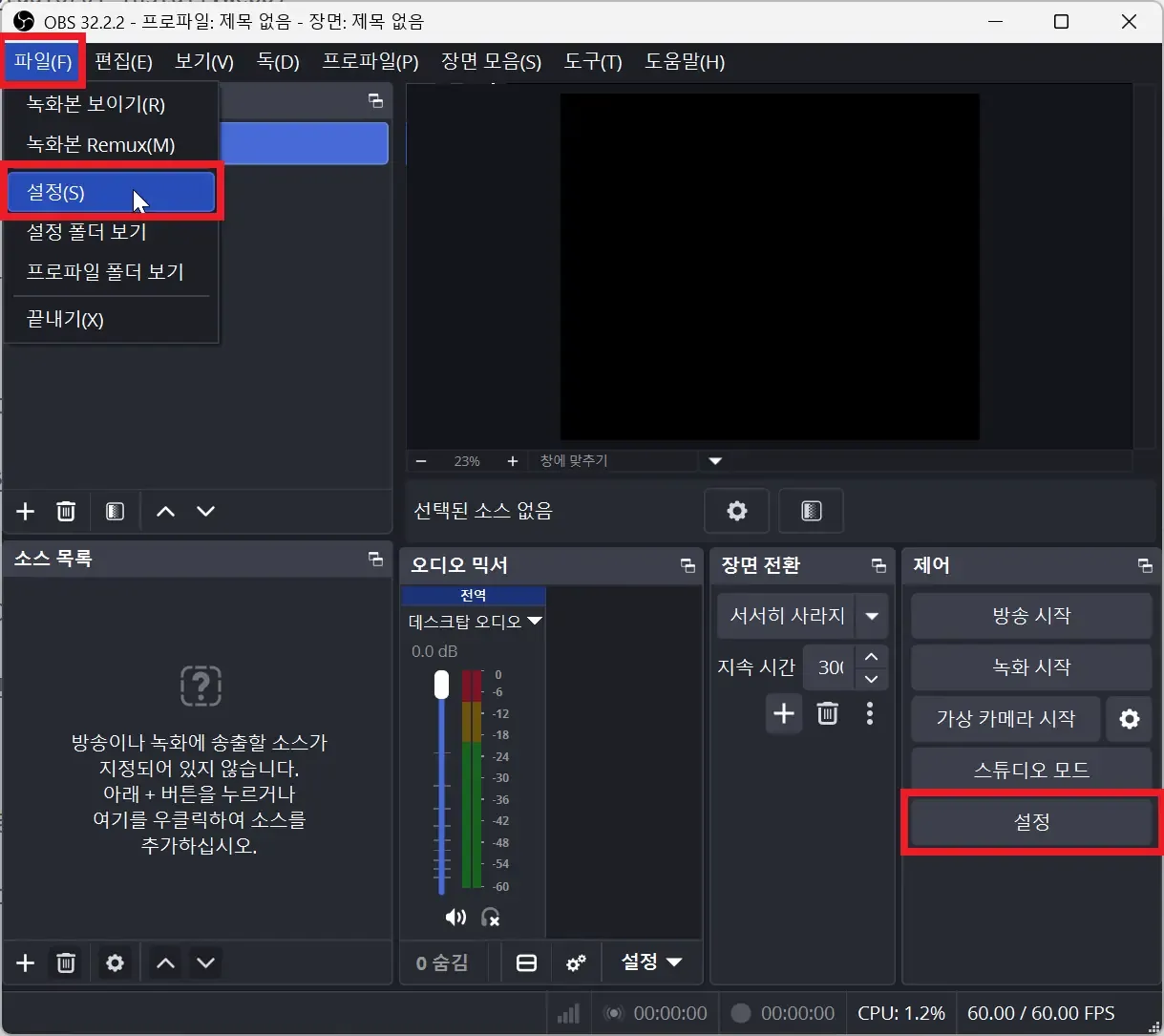
- Windows 11에서 OBS Studio를 실행합니다.
- 왼쪽 위에서 [파일] → [설정] 또는 오른쪽 아래 **[설정]**을 클릭합니다.
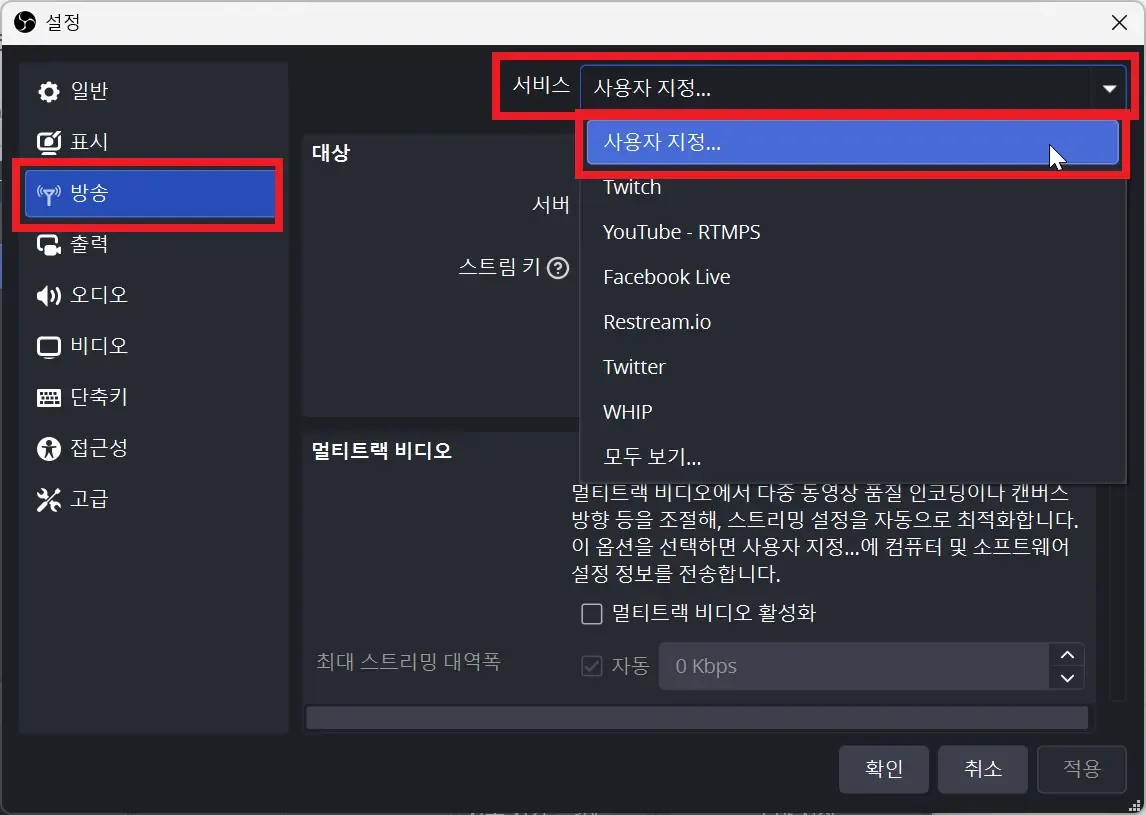
- 왼쪽에서 [방송] 탭을 선택합니다.
- 서비스 항목에서 [사용자 지정…] 또는 **[Custom…]**을 선택합니다. (OBS 버전에 따라 명칭이 다릅니다.)
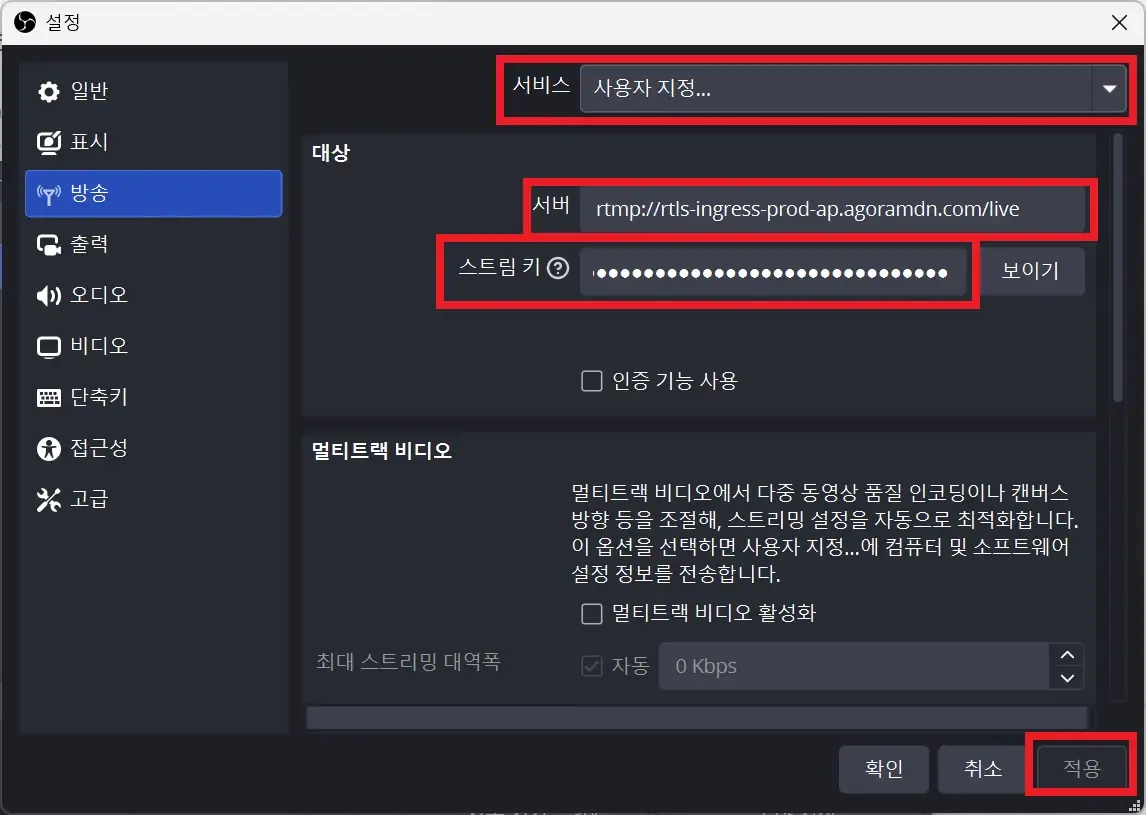
- 서버(Server) 칸에 REZU에서 복사한 스트림 URL을 붙여넣습니다.
- 스트림 키(Stream Key) 칸에 REZU에서 복사한 스트림 키를 붙여넣습니다.
- **[적용] → [확인]**을 클릭합니다.
다음처럼 연결됩니다.
REZU의 [스트림 URL]  ──→ OBS [설정 > 방송 > 서버]
REZU의 [스트림 키]   ──→ OBS [설정 > 방송 > 스트림 키]
팁: 서버 URL을 인터넷에 떠도는 고정 문자열로 입력하지 마세요.
6. OBS에 방송 화면 추가하기
OBS 메인 화면의 아래쪽에 **[장면 목록]**과 **[소스 목록]**이 있습니다.
- 장면(Scene): 방송 화면 한 벌입니다. 예:
게임 화면,잠시 자리 비움. - 소스(Source): 그 장면 안에 보이는 개별 요소입니다. 예: 게임 화면, 카메라, 글자, 이미지.
6-1. 장면 생성
- **[장면 목록]**에서 **[+]**를 누릅니다.
- 이름을
메인 방송으로 입력하고 **[확인]**을 누릅니다. - 새 장면을 선택합니다.
6-2. 무엇을 보여줄지 선택
방식 A — 모니터 전체 보여주기(화면 공유·강의)
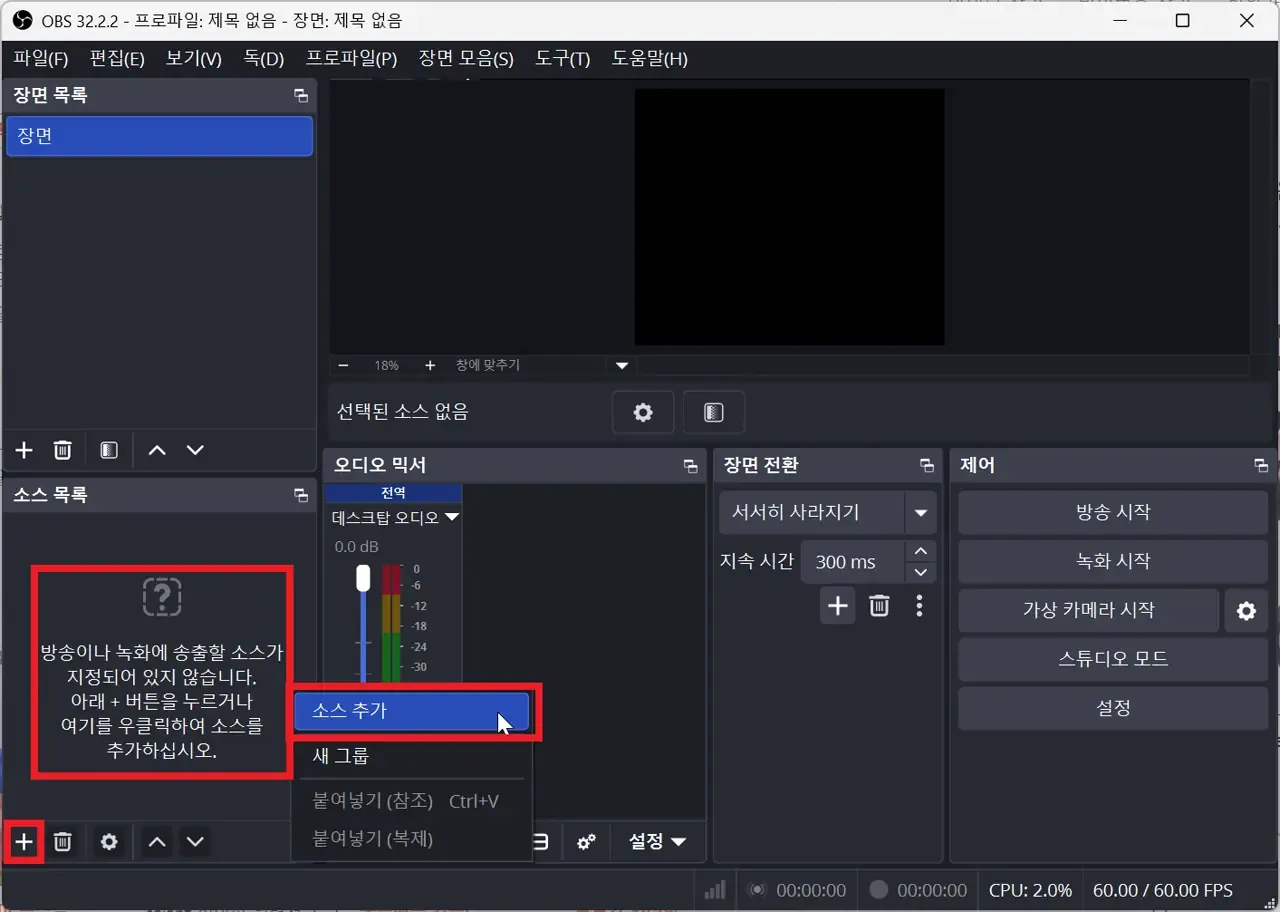
- [소스 목록] → [+] 또는 **[소스 목록 오른쪽 클릭] → [소스 추가]**를 선택합니다.
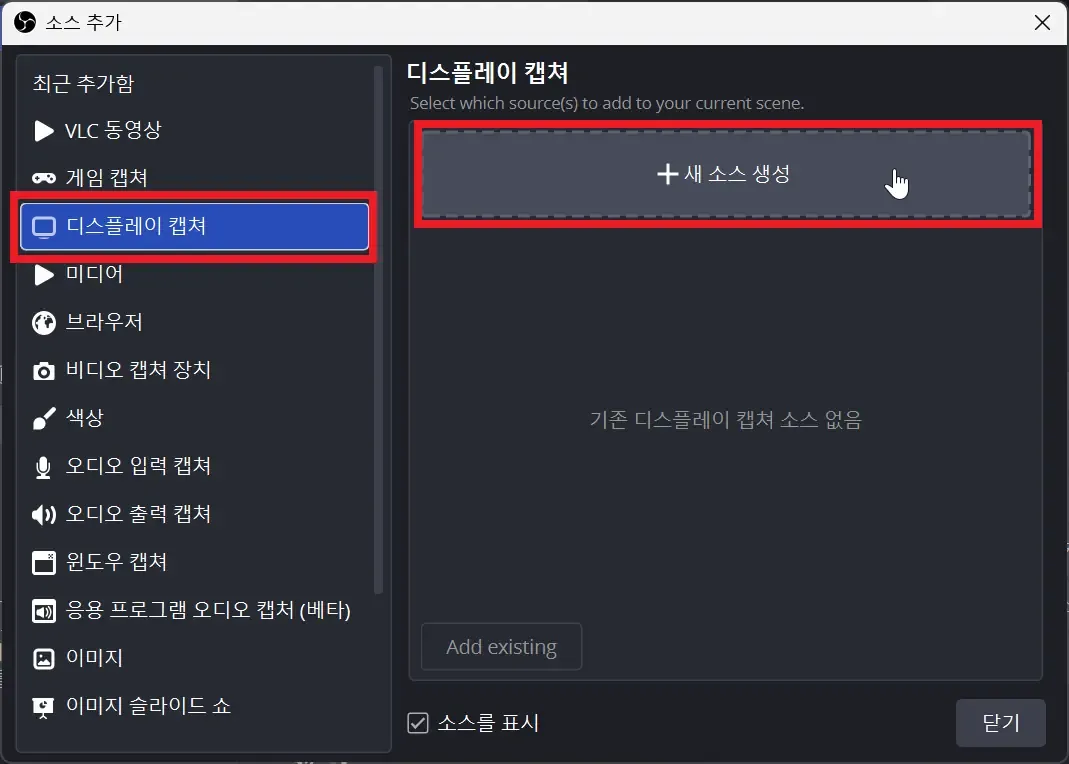
- **[디스플레이 캡쳐] → [+새 소스 생성]**를 선택합니다.
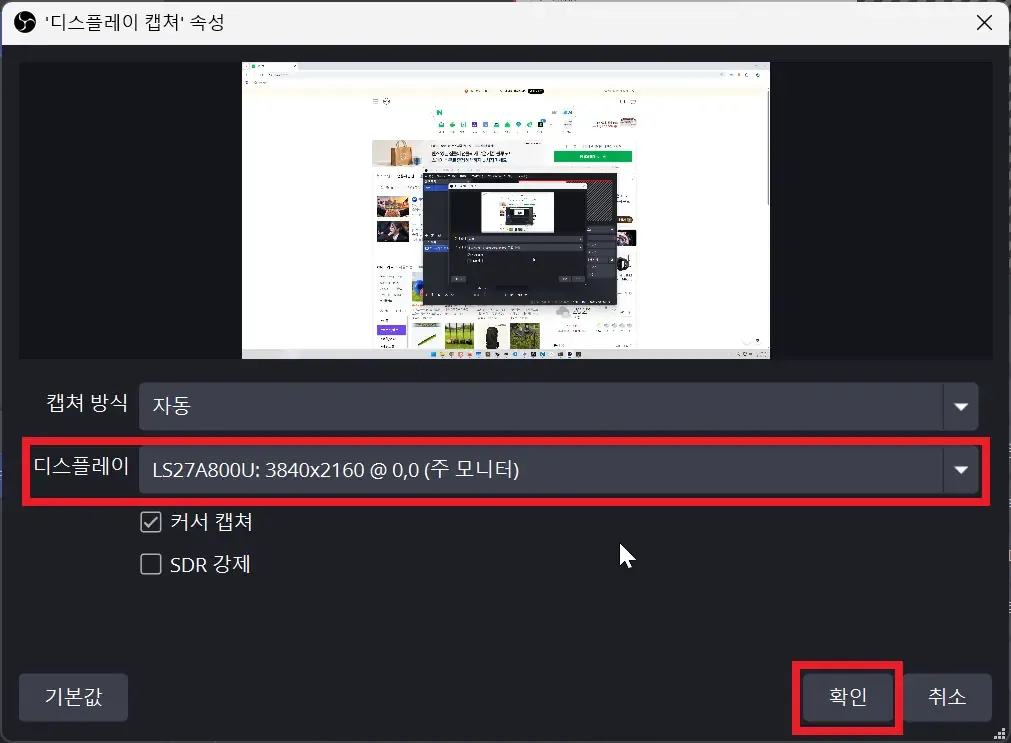
- [디스플레이]에서 모니터를 선택하고 [확인]을 누릅니다.
- 미리보기 화면에 바탕화면이 표시되는지 확인합니다.
방식 B — 프로그램 창 하나만 보여주기(문서·브라우저)
- **[소스 목록] → [+] → [윈도우 캡처]**를 선택합니다.
- 보여줄 앱의 창을 선택합니다.
- 미리보기에 필요한 부분이 잘 표시되는지 확인합니다.
방식 C — 게임 보여주기(게임 방송)
- 게임을 먼저 실행합니다.
- OBS **[소스 목록] → [+] → [게임 캡처]**를 선택합니다.
- 특정 창을 캡처하는 방식을 선택하여 실행 중인 게임을 지정합니다.
- 미리보기에서 게임이 보이는지 확인합니다.
- 검은 화면만 나오면 게임을 테두리 없는 창/창 모드로 바꾼 뒤 윈도우 캡처도 시도합니다.
6-3. 웹캠 추가(선택)
- **[소스 목록] → [+] → [비디오 캡처 장치]**를 선택합니다.
- 연결된 웹캠을 선택합니다.
- 미리보기에서 카메라 화면의 모서리를 끌어 크기를 줄이고 배치합니다.
- 소스 목록에서 위에 있는 소스가 화면에서도 위에 겹쳐 보이는 점을 기억하세요.
화면이 잘리거나 작게 보이면: 소스를 오른쪽 클릭 → **[변환] → [화면에 맞추기]**를 사용합니다. 단축키는 보통 Ctrl+F입니다.
7. 마이크와 컴퓨터 소리 설정하기
OBS 메인 화면 아래 **[오디오 믹서]**에서 움직이는 녹색·노란색 표시줄을 보세요.
7-1. 마이크 설정
- OBS **[설정] → [오디오]**로 이동합니다.
- 마이크/보조 오디오에서 사용할 마이크 또는 헤드셋을 지정합니다.
- [적용]과 [확인]을 누릅니다.
- 마이크에 대고 말을 해봅니다.
- 오디오 믹서의 마이크 표시줄이 움직이는지 확인합니다.
7-2. 게임·PC 소리 설정
- OBS **[설정] → [오디오]**에서 데스크탑 오디오 장치를 확인합니다.
- 실제로 게임이나 음악 소리가 나오는 출력 장치(스피커/헤드셋)를 선택합니다.
- 게임을 실행하거나 짧은 소리를 재생합니다.
- 데스크탑 오디오 표시줄이 움직이는지 확인합니다.
주의: ‘데스크탑 오디오’와 별도로 특정 앱 오디오를 추가했다면 같은 소리가 두 번 캡처되지 않는지 확인하세요. OBS와 방송 페이지의 소리를 스피커로 동시에 출력하면 메아리가 날 수 있으니, 확인할 때는 헤드폰을 사용하거나 재생 페이지를 음소거하세요.
7-3. 소리 크기 간단 점검
- 내 목소리가 분명하게 들리고 게임 소리에 묻히지 않도록 오디오 믹서 슬라이더를 조절합니다.
- 레벨 미터가 계속 빨갛게 끝까지 차면 소리가 찢어질 수 있으므로 볼륨을 낮춥니다.
- OBS의 **[녹화 시작]**으로 30초 정도 녹화하여 실제 소리를 들어보면 가장 확실합니다.
8. 화질·프레임·송출 비트레이트 설정
권장 송출값과 지원 상한은 다음과 같습니다.
| 항목 | 설정값 |
|---|---|
| 최대 영상 해상도 | 1920 × 1080 (1080p) |
| 최대 프레임 | 60fps |
| 최대 비디오 비트레이트 | 8,000kbps |
| 권장 비트레이트 방식 | CBR(고정 비트레이트) |
| 권장 키프레임 간격 | 1초 |
| 권장 비디오 인코더 | PC의 GPU에 맞는 하드웨어 인코더(x264 지양) |
8-1. 영상 해상도와 FPS 설정
- OBS **[설정] → [비디오]**를 선택합니다.
- 기본(캔버스) 해상도를 선택합니다. 일반적으로 방송 화면으로 사용할 해상도와 같게 설정합니다.
- 출력(조정된) 해상도를 다음 중 하나로 설정합니다.
- PC와 인터넷이 충분하다면
1920×1080 - 컴퓨터가 느리거나 인터넷이 불안정하다면
1280×720
- PC와 인터넷이 충분하다면
- 표준 FPS 값은 60 또는 30을 선택합니다.
- [적용]을 누릅니다.
8-2. 비트레이트·인코더 설정
- **[설정] → [출력]**을 선택합니다.
- 출력 방식을 **[고급]**으로 바꾸고 [방송] 탭을 선택합니다. (버전에 따라 항목 위치가 조금 다를 수 있습니다.)
- 비디오 인코더는 가능하면 H.264 계열 하드웨어 인코더를 선택합니다. 예:
NVIDIA NVENC H.264,AMD HW H.264,Intel QSV H.264. 실제 목록은 PC마다 다릅니다. - 비트레이트 제어를 CBR로 설정합니다.
- 비트레이트에 원하는
kbps값을 입력합니다. 8,000kbps를 초과하지 마세요. - 키프레임 간격을 1초로 설정합니다. (숫자
1) - 오디오 설정이 제공된다면 일반적인 시작값으로 AAC 160kbps 정도를 사용할 수 있습니다.
- [적용] → [확인]을 누릅니다.
8-3. 처음 시작할 때의 설정 예시
| 상황 | 출력 해상도 | FPS | 비디오 비트레이트 |
|---|---|---|---|
| 권장 수준에 맞추는 경우 | 1920×1080 | 60 | 최대 8,000kbps |
| 보급형 PC·일반적인 인터넷에서 시작해 보는 경우 | 1280×720 | 30 | 3,000kbps 예시 |
| 720p로 게임을 조금 더 부드럽게 보여주고 싶은 경우 | 1280×720 | 60 | 4,500kbps 예시 |
아래 두 행의 값은 초보자를 위한 조정 예시입니다. 해상도/프레임/비트레이트를 낮춰도 CBR·키프레임 1초·하드웨어 인코더 권장은 유지하는 편이 좋습니다.
인터넷 팁: 방송에 중요한 것은 다운로드 속도보다 업로드 속도와 안정성입니다. 8,000kbps(약 8Mbps)로 영상을 송출하려면 오디오·전송 여유까지 고려해 업로드 대역폭을 넉넉하게 확보해야 합니다. 업로드 속도가 순간적으로 떨어지는 Wi-Fi 환경에서는 비트레이트를 낮추거나 유선 연결로 변경하세요.
9. 방송 전 안전한 리허설(추천)
실제 시청자에게 방송이 공개되는 일을 피하려면 우선 로컬 녹화로 테스트하세요.
- OBS 미리보기에서 방송할 화면만 나타나는지 살펴봅니다.
- 알림 팝업, 개인 정보, 브라우저 계정 정보가 보이지 않는지 확인합니다.
- 게임 화면과 마이크/PC 소리의 오디오 믹서가 움직이는지 확인합니다.
- 오른쪽 아래 **[녹화 시작]**을 누릅니다.
- 약 30초~1분 동안 실제 방송처럼 말하거나 게임을 실행합니다.
- **[녹화 중단]**을 누릅니다.
- **[파일] → [녹화 보기]**에서 녹화 파일을 확인합니다.
- 영상·음성·화면 배치·버벅임 여부를 확인하고 문제가 있으면 수정합니다.
유의: **[녹화 시작]**과 **[방송 시작]**은 서로 다른 버튼입니다. 로컬 녹화는 REZU로 송출되지 않습니다.
10. REZU 라이브 방송 실제 시작하기
다음 순서대로 진행합니다.
- REZU 웹사이트에서 제목·기타 방송 정보를 다시 확인하고 **[업데이트]**합니다.
- OBS Studio에서 올바른 장면을 선택하고 화면·마이크·게임 소리를 확인합니다.
- 스트림 URL/키가 올바르게 설정되어 있는지 확인합니다.
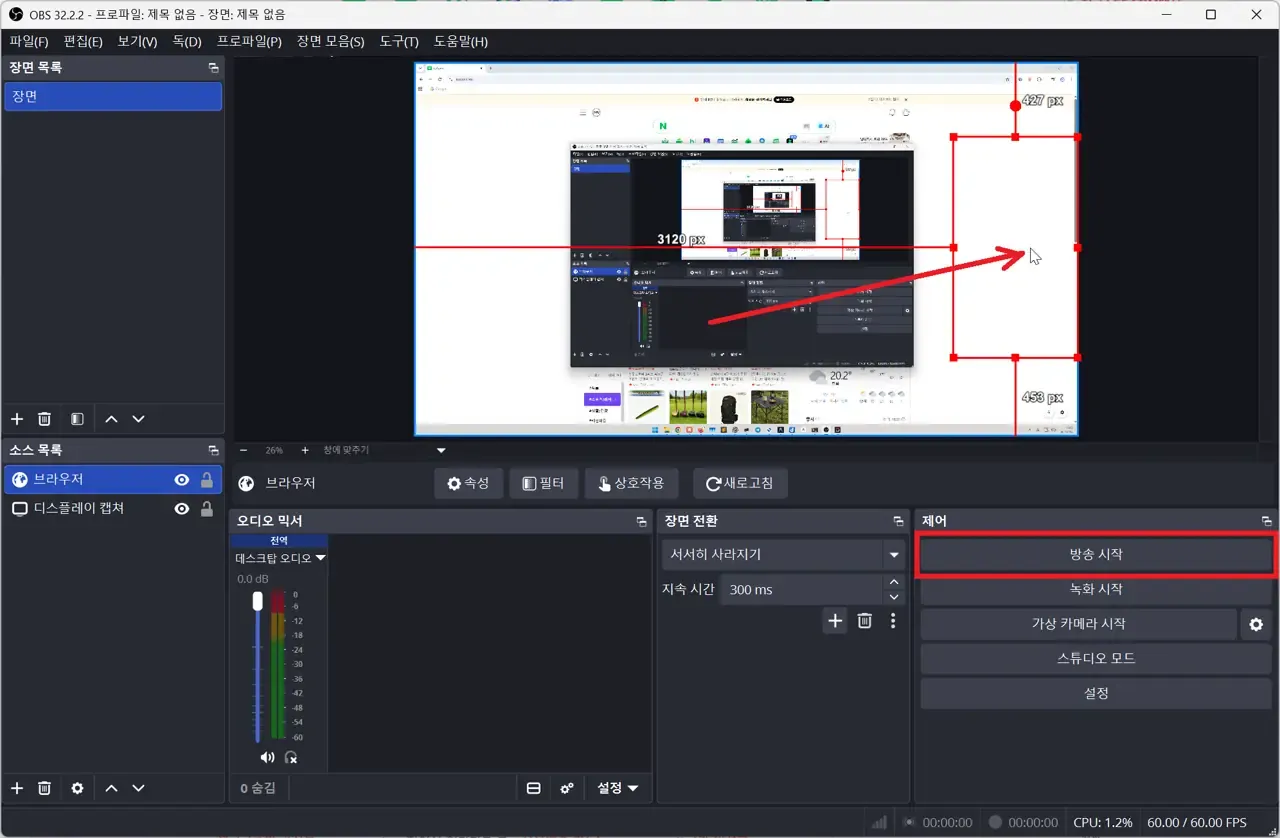
- 준비되면 OBS 오른쪽 아래 **[방송 시작]**을 클릭합니다.
- [방송 시작] 클릭 후 방송이 시작될 때까지 약간 시간이 걸릴 수 있습니다.
- 몇 초 정도 지나 연결되면 OBS 하단의 송출 상태, 송출 시간, 비트레이트, 프레임 드롭 등을 확인합니다.
- 본인 REZU 웹사이트 채널 페이지를 새로고침하여 라이브가 나타나는지 확인합니다.
- 다른 기기나 별도 브라우저로 시청자 입장에서 영상·음성이 정상인지 확인합니다. 이때는 스피커 대신 헤드폰을 쓰거나 확인용 재생을 음소거해 울림을 방지합니다.
- 시청자에게 인사하고 방송을 진행합니다.
11. 방송 중 화면과 채팅 관리하기
- OBS **[장면 목록]**을 클릭하면 게임 화면, 대기 화면 등 원하는 화면으로 전환할 수 있습니다.
- OBS **[오디오 믹서]**에서 마이크·게임 음량을 조절하고 필요 시 스피커 아이콘으로 음소거합니다.
- REZU 스튜디오의 방송하기 화면에서 채팅 및 방송 상태를 확인합니다.
- OBS 하단의 전송 상태가 노란색/빨간색으로 변하거나 프레임 드롭이 계속 늘면 네트워크를 점검합니다.
혼동하기 쉬운 점: OBS의 **[가상 카메라 시작]**은 REZU로 방송을 보내는 버튼이 아닙니다. REZU 방송에는 **[방송 시작]**을 사용합니다.
11-1. OBS에 채팅과 선물 알림 표시하기
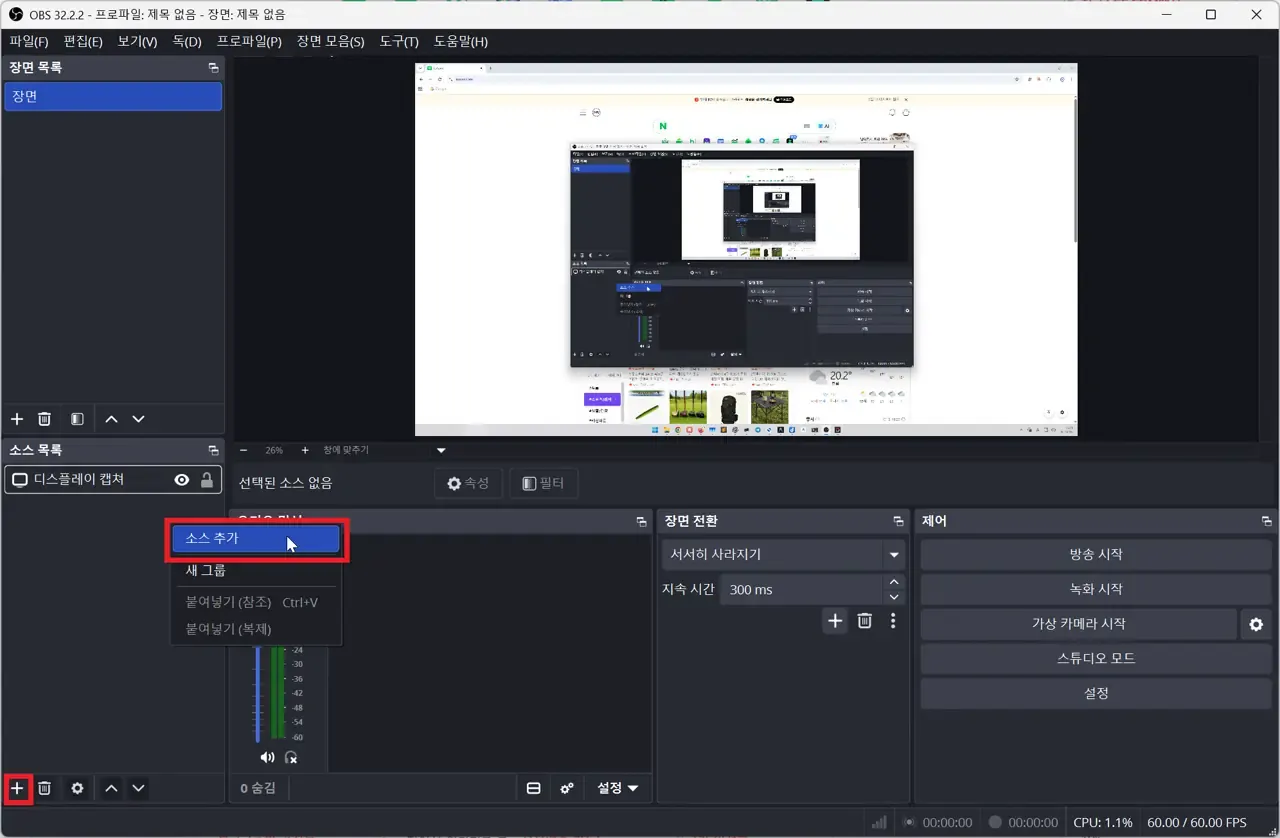
- [소스 목록] → [+] 또는 **[소스 목록 오른쪽 클릭] → [소스 추가]**를 선택합니다.
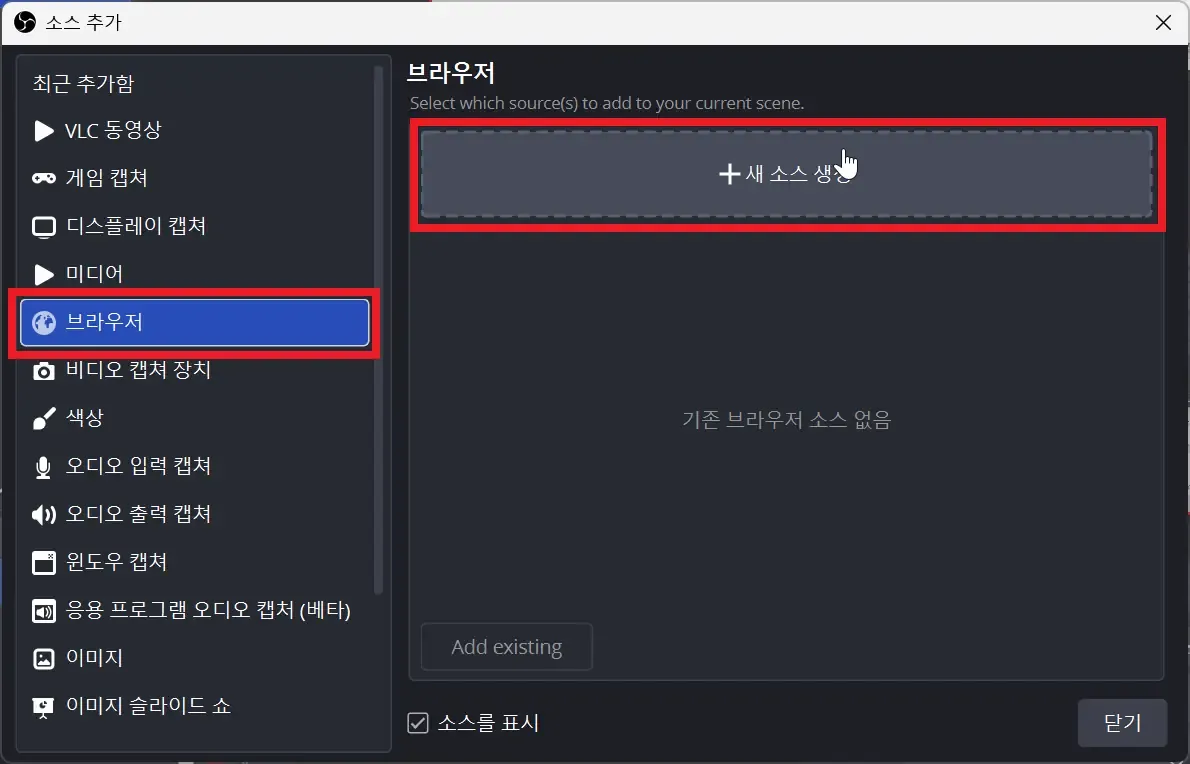
- **[브라우저] → [+새 소스 생성]**를 선택합니다.
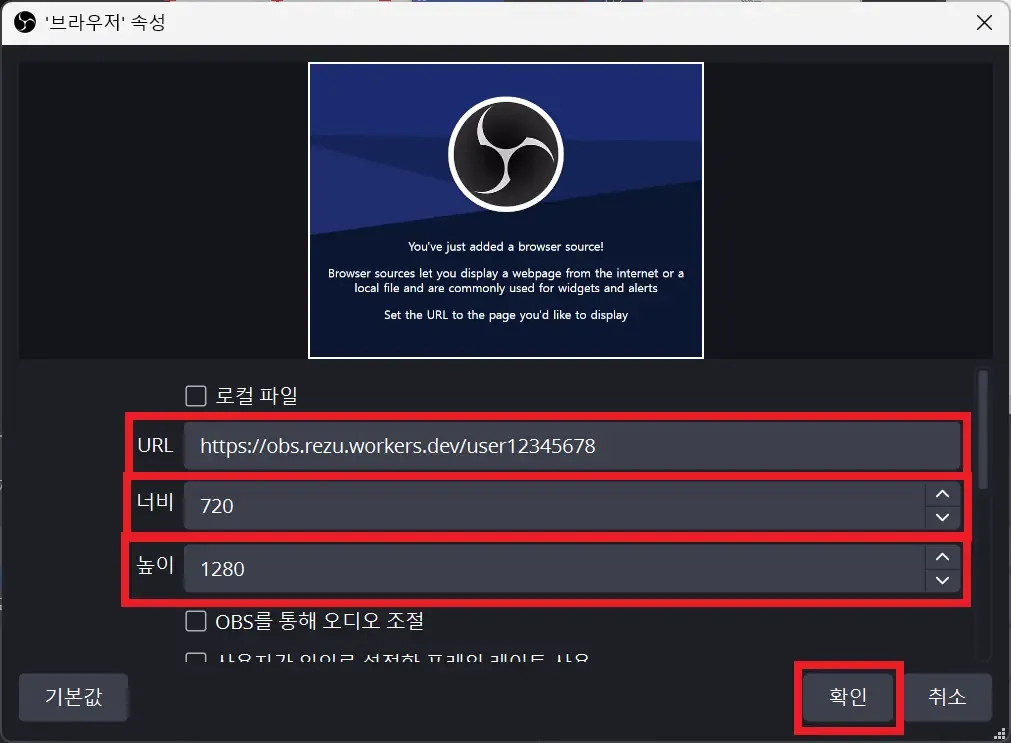
- **[URL]**에 **https://obs.rezu.workers.dev/user**{사용자아이디}를 입력합니다.
- 원하는 **[너비]**와 **[높이]**를 입력합니다. 권장 너비와 높이는 각각 720, 1280입니다.
- **[확인]**을 누릅니다.
- 미리보기 화면에 있는 빨간색 테두리 사각형이 채팅창과 알림창이 표시되는 영역입니다. 빨간색 테두리를 마우스로 드래그하여 원하는 위치로 이동시킵니다.
- 채팅창의 크기가 맞지 않으면 속성에서 높이를 조절합니다.
- 방송 시작 준비가 되었다면 [방송 시작] 버튼을 선택합니다.
- [방송 시작] 클릭 후 방송이 시작될 때까지 약간 시간이 걸릴 수 있습니다.
12. 방송 종료 및 다시보기 확인
- 마지막 인사를 합니다.
- OBS에서 [방송 중단] 버튼을 클릭합니다. 종료 확인창이 나오면 확인합니다.
- OBS에서 송출이 완전히 중지되었는지 확인합니다.
- REZU 웹사이트의 내 채널에서 라이브가 종료됐는지 확인합니다.
- 방송 종료 후 **다시보기(VOD)**가 저장되며, 인코딩 및 처리 완료 후 시청할 수 있습니다.
- OBS에서 별도 녹화도 했다면 로컬 녹화 파일도 확인합니다.
팁: 다음 방송을 위해 OBS의 장면 및 소스 설정은 그대로 보존되므로 매번 처음부터 만들 필요가 없습니다. 다만 스튜디오 방송 제목은 방송 전마다 새로 확인하세요.
13. 자주 발생하는 문제와 해결 방법
문제 1. OBS에서 ‘방송 시작’을 눌러도 연결되지 않음
- OBS **[설정] → [방송]**의 서버에 REZU 스트림 URL을 넣었는지 확인합니다.
- 스트림 키가 정확한지 다시 확인합니다. 공백이 함께 붙지 않았는지 주의합니다.
- 인터넷이 정상인지 확인하고 공유기/방화벽/보안 프로그램의 영향을 점검합니다.
- 스트림 키를 외부에 공유하지 마세요.
문제 2. 방송 화면이 검게 나옴
- OBS에서 실제 장면이 선택되어 있는지 확인합니다.
- 소스 목록의 눈 모양 표시가 꺼져 있지 않은지 확인합니다.
- 게임 캡처라면 게임을 켠 뒤 캡처 대상 창을 다시 선택합니다.
- 게임이 전체 화면이면 테두리 없는 창 모드로 전환해 보세요.
- 필요하면 게임 캡처 대신 윈도우 캡처를 사용합니다.
- 일부 게임은 OBS를 관리자 권한으로 실행해야 정상 캡처될 수 있습니다. 신뢰할 수 있는 프로그램에서 필요한 경우에만 사용하세요.
문제 3. 내 목소리가 안 들림
- OBS **[설정] → [오디오]**에서 올바른 마이크를 선택했는지 확인합니다.
- 오디오 믹서의 마이크가 음소거되어 있지 않은지 확인합니다.
- Windows 11 **[설정] → [개인 정보 및 보안] → [마이크]**에서 마이크 접근 권한을 확인합니다.
- 헤드셋 자체에 음소거 버튼이 켜져 있지 않은지 확인합니다.
문제 4. 게임 소리가 안 들리거나 소리가 두 번 들림
- PC에서 실제로 재생 중인 소리 장치가 OBS의 데스크탑 오디오 장치와 일치하는지 확인합니다.
- 같은 앱 소리를 데스크탑 오디오와 앱 오디오 캡처로 중복 수집하지 않았는지 확인합니다.
- 브라우저로 내 방송을 재생하고 있다면 해당 페이지를 음소거하거나 헤드폰으로 듣습니다.
문제 5. 방송이 끊기고 버퍼링이 심함
- 먼저 유선 LAN을 사용하고 업로드 속도가 충분히 안정적인지 확인합니다.
- OBS **[보기] → [통계]**에서 프레임 드롭이나 렌더링/인코딩 지연 수치를 살펴봅니다.
- 네트워크 드롭이 많다면 송출 비트레이트를 줄이고 네트워크를 점검합니다.
- 인코딩 과부하가 보인다면 게임 그래픽이나 프레임 제한을 조정하고, OBS 출력 해상도/FPS를 낮춰 봅니다.
- OBS 권장 가이드는 필요에 따라 OBS를 관리자 권한으로 실행하거나 GPU 부하를 줄일 것을 안내합니다.
- 변경한 송출 설정을 적용하기 위해 방송 종료 후 재송출이 필요할 수 있습니다.
문제 6. ’지원 가능한 송출 범위 초과’로 방송이 중단됨
- 1080p, 비디오 8,000kbps, 60fps이 상한입니다.
- OBS의 [설정] → [비디오], **[설정] → [출력]**에서 상한 초과 여부를 확인합니다.
- 초과 설정을 고친 뒤, 5분 뒤 다시 시도합니다.
- CBR·키프레임 1초·하드웨어 인코더도 확인합니다.
문제 7. 방송은 끝났는데 다시보기가 보이지 않음
- 종료 직후에는 인코딩·영상 처리 중일 수 있습니다.
- 일정 시간이 지난 후 REZU 앱에서 다시 확인합니다.
14. 처음 방송하는 사람을 위한 체크리스트
방송 10분 전
- REZU 계정 로그인 및 접속 확인
- 방송 제목·카테고리 설정 후 업데이트 클릭
- OBS의 서버/스트림 키 설정 확인
- 화면에 개인정보·불필요한 알림이 표시되지 않는지 확인
- 마이크, 게임 소리, 웹캠(사용 시) 확인
- 해상도·FPS·비트레이트가 상한을 넘지 않는지 확인
- 짧은 로컬 녹화 테스트 완료
방송을 시작할 때
- OBS의 [방송 시작] 클릭
- OBS 송출 상태 정상 확인
- REZU 웹사이트에서 실제 영상·음성 확인
- 채팅 확인 후 방송 진행
방송을 끝낼 때
- OBS의 [방송 중단] 클릭
- 라이브 종료 상태 확인
- 처리 완료 후 다시보기 확인
이 문서에서 가정한 환경: Windows 11에서 OBS Studio 설치는 이미 완료했으며, REZU 계정으로 REZU 웹사이트에 접속할 수 있습니다. 별도 플러그인·유료 프로그램 없이 OBS 기본 기능으로 방송하는 방법만 다룹니다.