OBS 스튜디오 설치 방법
1. OBS Studio란 무엇인가요?
OBS Studio는 컴퓨터 화면, 게임 화면, 웹캠, 마이크 소리 등을 녹화하거나 인터넷으로 생방송할 수 있는 무료 프로그램입니다.
- 무료이며 기본 기능을 사용하기 위해 계정을 만들거나 결제할 필요가 없습니다.
- Windows에서 사용할 수 있습니다.
- 처음에는 화면 녹화만 시험해 봐도 됩니다. 생방송 설정은 나중에 해도 됩니다.
이 안내서는 일반적인 Intel 또는 AMD 프로세서를 사용하는 Windows 11 PC를 기준으로 합니다.
2. OBS Studio 설치 파일 다운로드하기
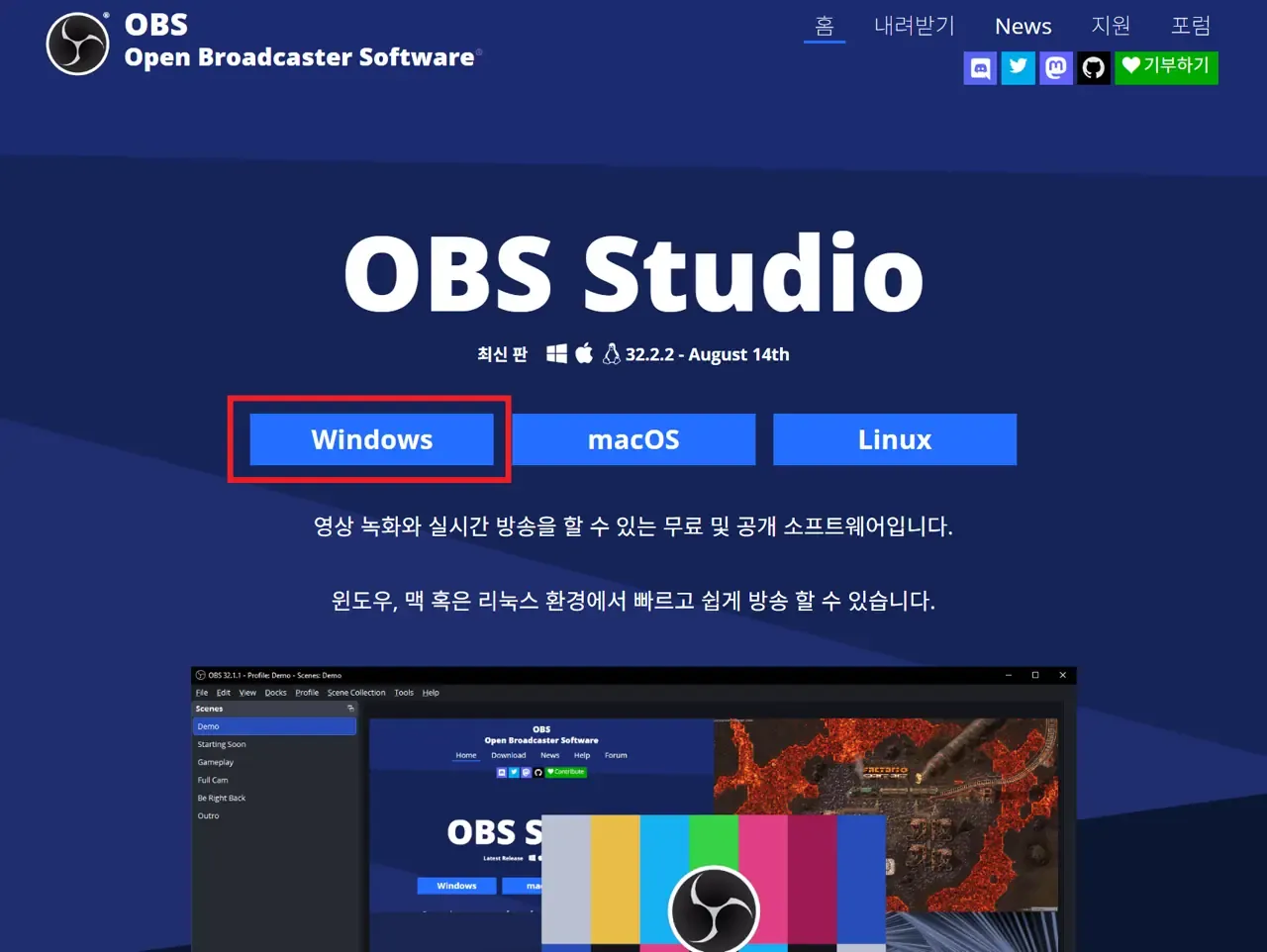
2-1. 공식 홈페이지 열기
-
Microsoft Edge, Chrome 등 인터넷 브라우저를 실행합니다.
-
주소창에 아래 주소를 입력하고
Enter키를 누릅니다. -
화면에서 운영체제 윈도우(Windows) 항목을 찾습니다.
-
다운로드가 끝날 때까지 기다립니다.
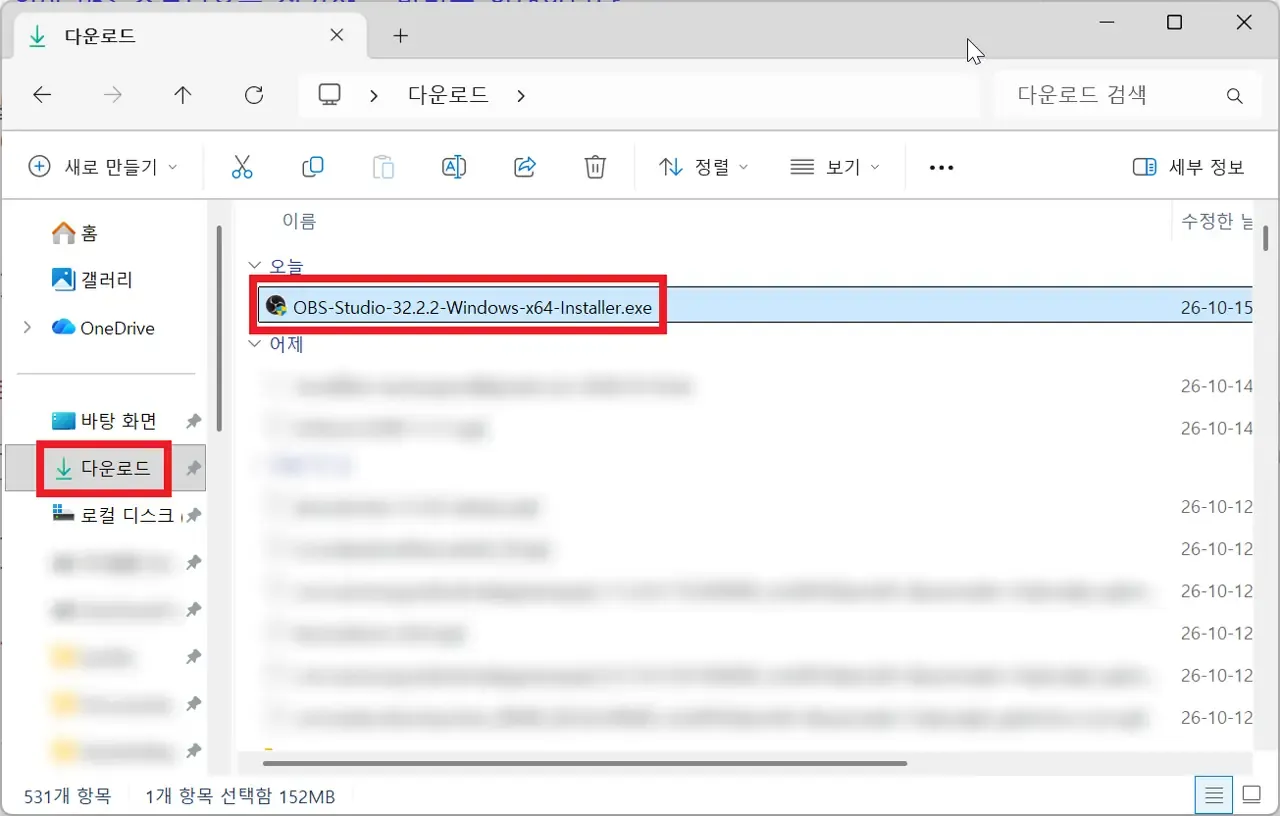
2-2. 내려받은 파일 찾기
- 브라우저에서 **
Ctrl+J**를 누르면 다운로드 목록이 열립니다. - 다운로드한 OBS 설치 파일의 폴더에서 보기 / 폴더 열기를 선택합니다.
- 또는 파일 탐색기 → 다운로드 폴더를 엽니다.
설치 파일 이름은 다음과 비슷합니다.
OBS-Studio-32.2.2-Windows-x64-Installer.exeOBS-Studio: 프로그램 이름32.2.2: 프로그램 버전 (나중에 변경될 수 있음)Windows-x64: 일반적인 64비트 Windows PC용Installer.exe: 설치 프로그램 파일
2026년 10월 15일 공식 다운로드 페이지에 표시된 버전은 32.2.2입니다. 이후 최신 버전이 나오면 파일 이름과 화면이 달라질 수 있습니다.
3. OBS Studio 설치하기
- 다운로드한
OBS-Studio-...-Windows-x64-Installer.exe파일을 더블클릭합니다. - Windows에 “이 앱이 디바이스를 변경하도록 허용하시겠어요?” 같은 창이 나타날 수 있습니다.
- 공식 사이트에서 다운로드한 OBS 설치 파일이 맞는지 확인합니다.
- 맞다면 예를 클릭합니다.
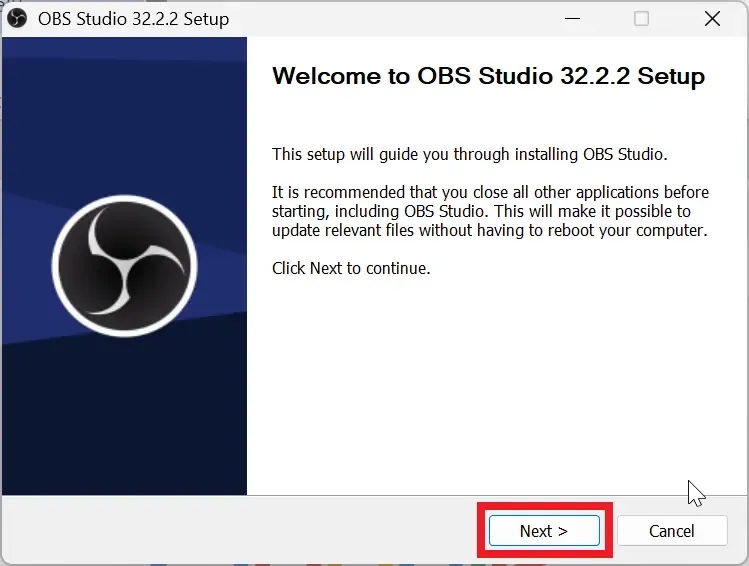
- OBS Studio 설치 마법사가 열리면 **Next(다음)**를 클릭합니다.
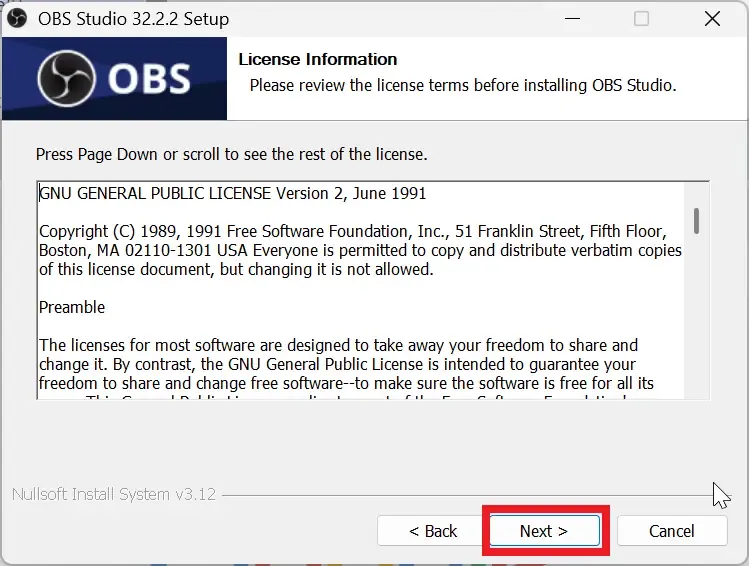
- 사용권 계약 또는 프로그램 안내가 나오면 내용을 확인한 뒤 Next(다음) 또는 I Agree(동의) 등 화면에 표시된 진행 버튼을 클릭합니다.
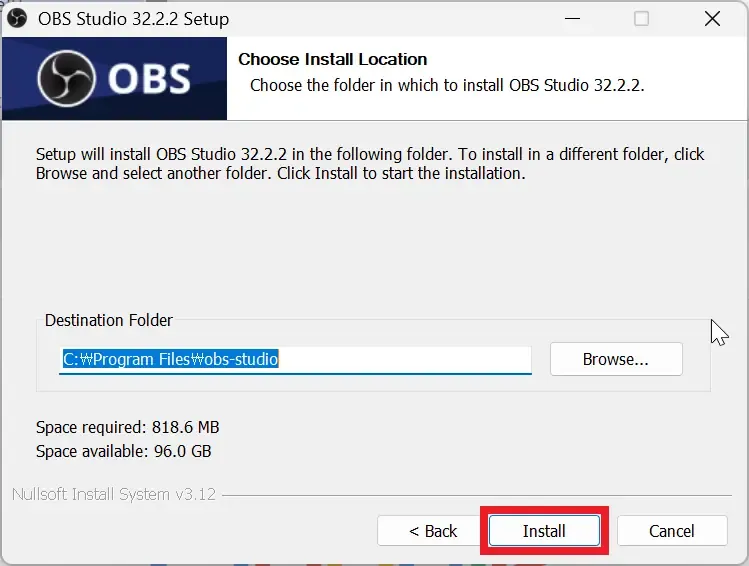
-
설치 위치를 선택하는 화면이 나오면 기본 폴더를 그대로 두는 것을 권장합니다. 보통 다음과 같습니다.
C:\Program Files\obs-studio -
Install(설치) 버튼을 클릭합니다.
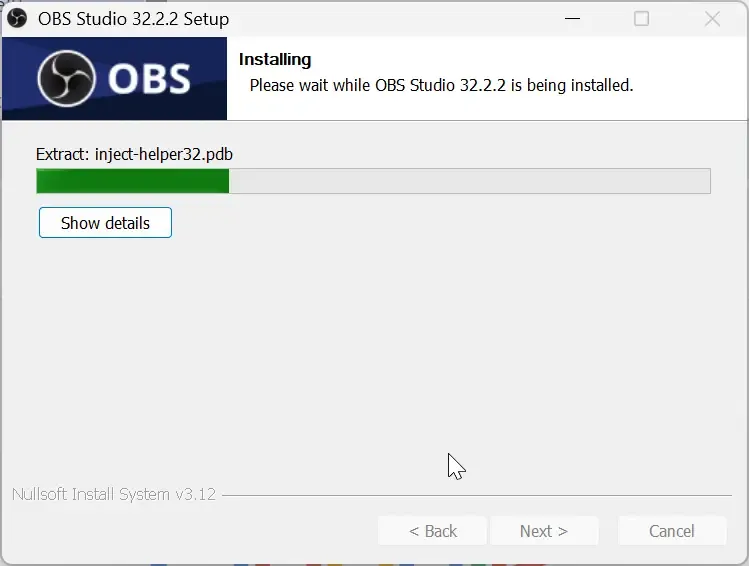
- 설치 진행 막대가 끝날 때까지 기다립니다.
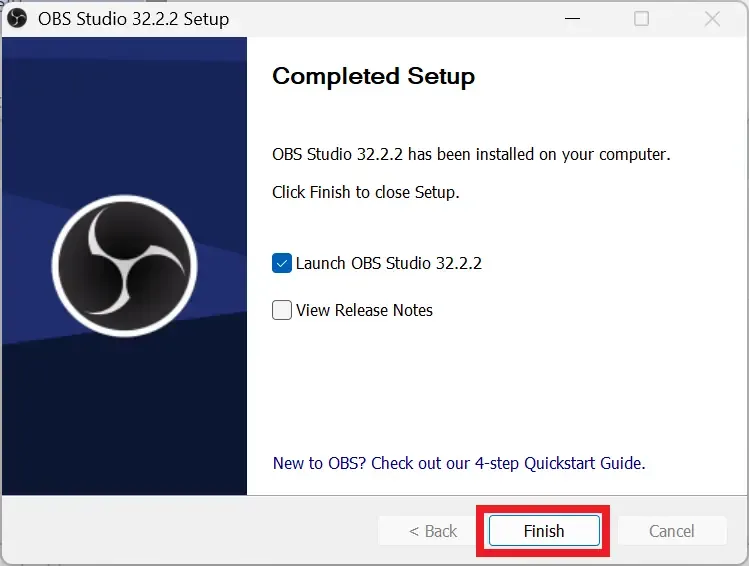
- Finish(마침) 버튼을 클릭합니다.
- Launch OBS Studio(OBS Studio 실행) 같은 선택지가 보이면 체크한 상태로 마칠 수 있습니다.
설치 마법사의 버튼과 순서는 프로그램 버전에 따라 조금 달라질 수 있습니다. 설치 경로 등 특별한 이유가 없다면 기본 설정을 사용하세요.
4. 설치한 OBS Studio 실행하기
- Windows 작업 표시줄의 시작 버튼을 클릭합니다.
- 검색창에 OBS Studio를 입력합니다.
- 검색 결과에서 OBS Studio를 클릭합니다.
- OBS Studio 화면이 열리면 설치가 정상적으로 완료된 것입니다.
자주 사용할 예정이면 검색 결과에서 OBS Studio를 마우스 오른쪽 버튼으로 클릭한 후 작업 표시줄에 고정할 수 있습니다.
5. 처음 실행했을 때 기본 설정하기
첫 실행 시 **자동 구성 마법사(Auto-Configuration Wizard)**가 나타날 수 있습니다.
- 동영상을 녹화하려면 녹화에 최적화, 방송은 하지 않음과 비슷한 항목을 선택합니다.
- 다음을 클릭하고 화면에 나오는 권장 설정을 확인합니다.
- 마지막에 설정 적용을 클릭합니다.
- 마법사가 자동으로 나타나지 않았다면 OBS 상단 메뉴에서 도구 → 자동 구성 마법사를 선택할 수 있습니다.
이 단계의 설정은 나중에 바꿀 수 있습니다. 처음이라면 권장값을 사용하는 것이 편리합니다.
6. 설치가 잘되었는지 화면 녹화로 확인하기
6-1. 녹화할 화면 추가
- OBS Studio를 엽니다.
- 아래쪽의 소스 목록에서
+(추가) 버튼을 클릭합니다. - 디스플레이 캡처를 선택합니다.
- 이름을 묻는 창이 나오면 기본값을 두고 확인을 클릭합니다.
- 모니터를 선택하는 창이 나오면 녹화할 화면을 고른 뒤 확인을 클릭합니다.
- OBS 미리보기 화면에 내 컴퓨터 화면이 보이는지 확인합니다.
6-2. 짧은 영상 녹화하기
- OBS 오른쪽 아래의 녹화 시작 버튼을 클릭합니다.
- 바탕화면에서 마우스를 움직이거나 창을 여는 등 약 10초간 간단히 움직여 봅니다.
- OBS로 돌아와 녹화 중단을 클릭합니다.
- OBS 상단의 파일 → 녹화 보기(Show Recordings) 메뉴를 열어 생성된 동영상 파일을 확인합니다.
- 파일을 더블클릭하여 영상이 정상 재생되는지 확인합니다.
소리까지 테스트하려면 OBS의 오디오 믹서에서 소리 크기를 보여주는 막대가 움직이는지 살펴보세요. 마이크나 PC 소리가 잡히지 않으면 설정 → 오디오에서 입력·출력 장치를 확인합니다.
7. 설치할 때 문제가 생기면?
문제 A. 다운로드 파일을 어디서 실행할지 모르겠습니다.
- 브라우저에서
Ctrl + J를 누릅니다. - OBS 다운로드 항목의 폴더에서 보기를 클릭합니다.
- 해당
.exe파일을 더블클릭합니다.
문제 B. 설치 후 OBS Studio가 검색되지 않습니다.
- 설치 마법사에서 **Finish(마침)**까지 완료했는지 확인합니다.
- 시작 메뉴에서
OBS를 검색합니다. - 그래도 없다면 설정 → 앱 → 설치된 앱에서 OBS Studio가 있는지 확인합니다.
- 설치 목록에 없다면 설치가 완료되지 않았을 수 있으므로 다시 설치합니다.
문제 C. OBS는 실행되지만 화면이 검게 나옵니다.
- 먼저 소스 목록에 디스플레이 캡처를 추가했는지 확인합니다.
- 노트북이나 여러 그래픽 장치가 있는 PC에서는 캡처 방식이나 GPU 설정에 따라 화면이 검게 표시될 수 있습니다.
- 이 경우 설치 실패와는 다른 문제입니다. OBS 공식 도움말에서 화면 캡처 및 GPU 설정을 확인하세요.
공식 참고 자료
- OBS Studio 한국어 다운로드 페이지
- OBS 공식 Windows 설치 방법
- OBS 공식 빠른 시작 안내
- OBS 시스템 요구 사항
- OBS Windows on Arm 안내
- Microsoft: Windows 보안의 앱 및 브라우저 컨트롤
- Microsoft: Windows 11 S 모드에 관한 안내
이 안내서는 2026년 10월 15일의 공식 안내를 토대로 작성했습니다. OBS Studio 또는 Windows 11이 업데이트되면 버튼 이름, 설치 파일 버전과 화면 구성이 달라질 수 있습니다.